NCプログラムの工具経路をブラウザで確認
CNC Path Analyzerは、旋盤やマシニングセンタのNCプログラム(Gコード)を貼り付けると、工具経路を線で描く無料のWebツールです。早送りと切削移動を区別して表示します。再生ボタンを押すと、ブロック順に経路をたどりながら、各移動に対応するプログラムの行も確認できます。
プログラムはブラウザ内だけで解釈され、サーバーへ送信されません。インストールや会員登録なしで、PCでもスマートフォンでもすぐに使えます。
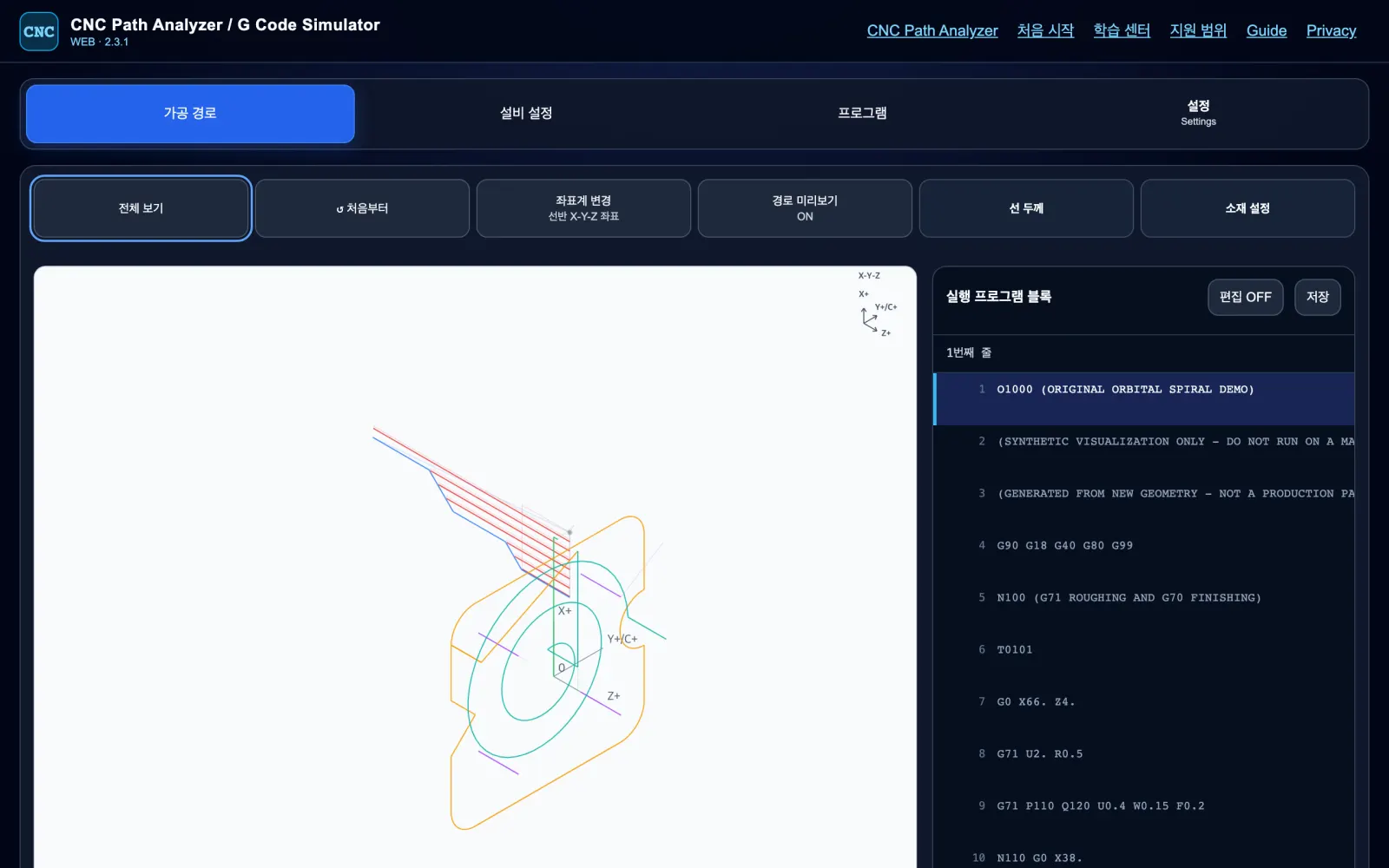
画面で見る主な機能
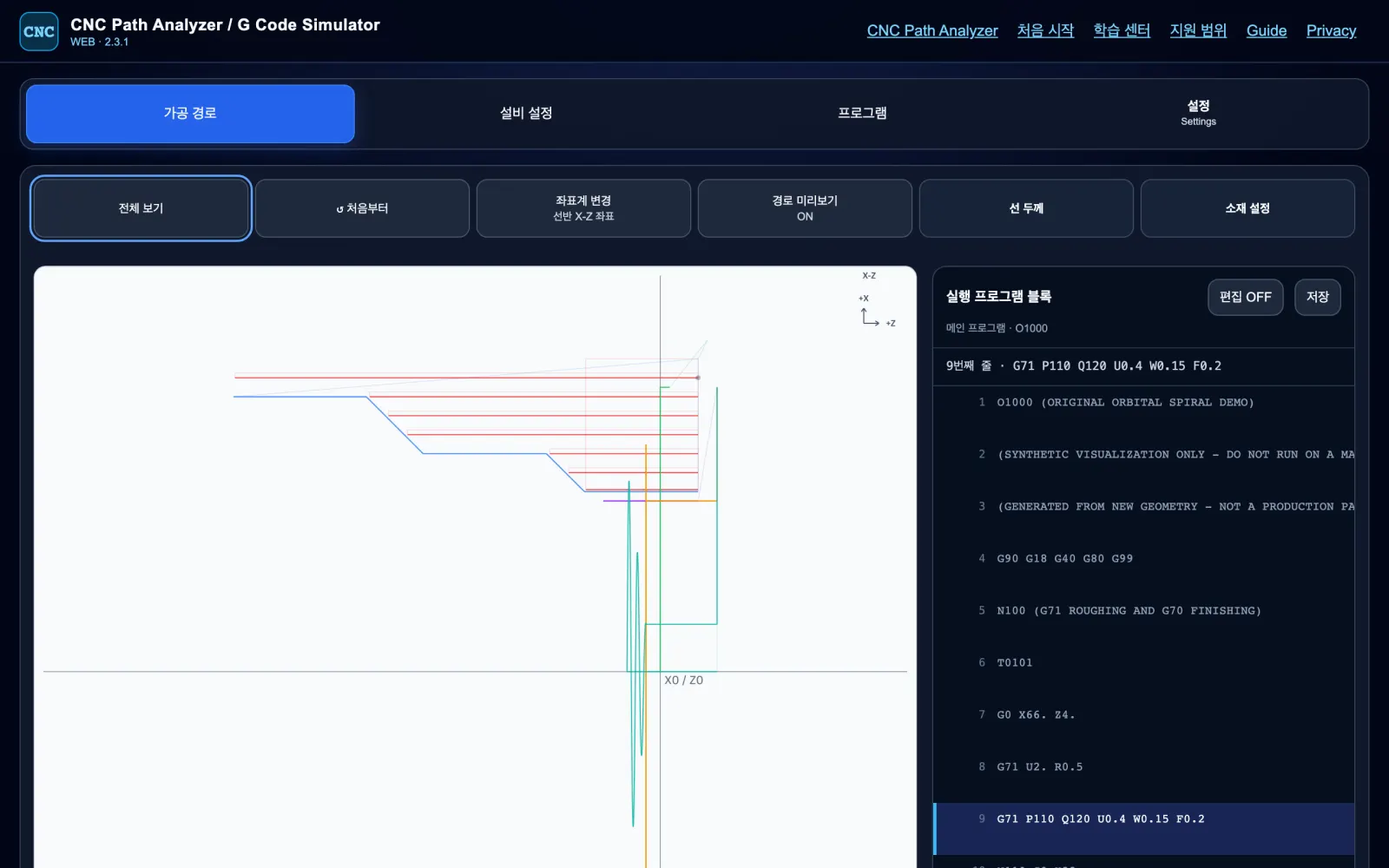
旋盤の断面と複合サイクル
G71 荒加工のように1行で書かれたサイクルが何回の切削パスに分かれるかを X-Z 断面ですぐに確認できます。
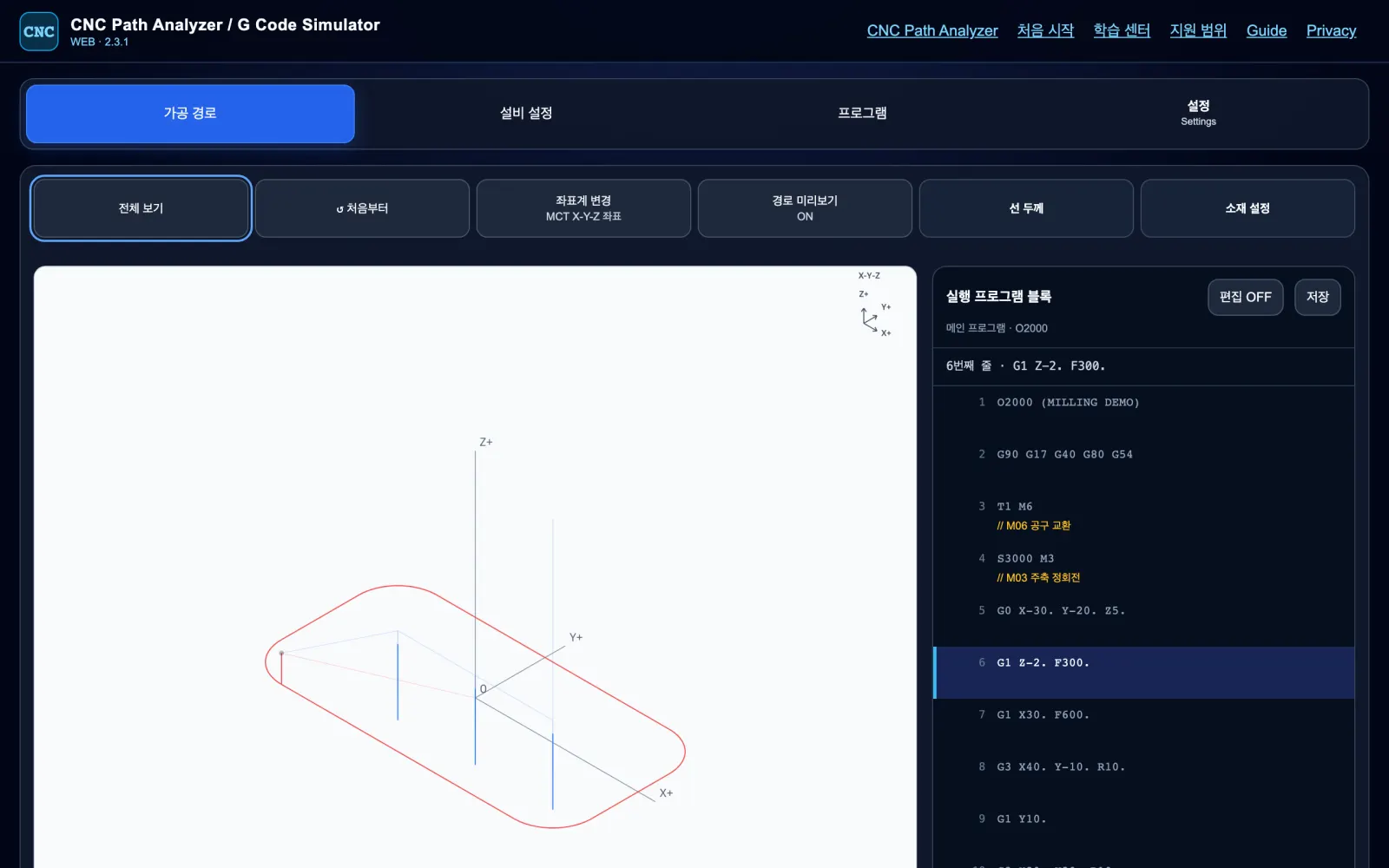
マシニングセンタの XYZ 立体経路
輪郭加工と G83 ドリル位置を立体座標で描き、高さ方向の移動まで一目で確認できます。
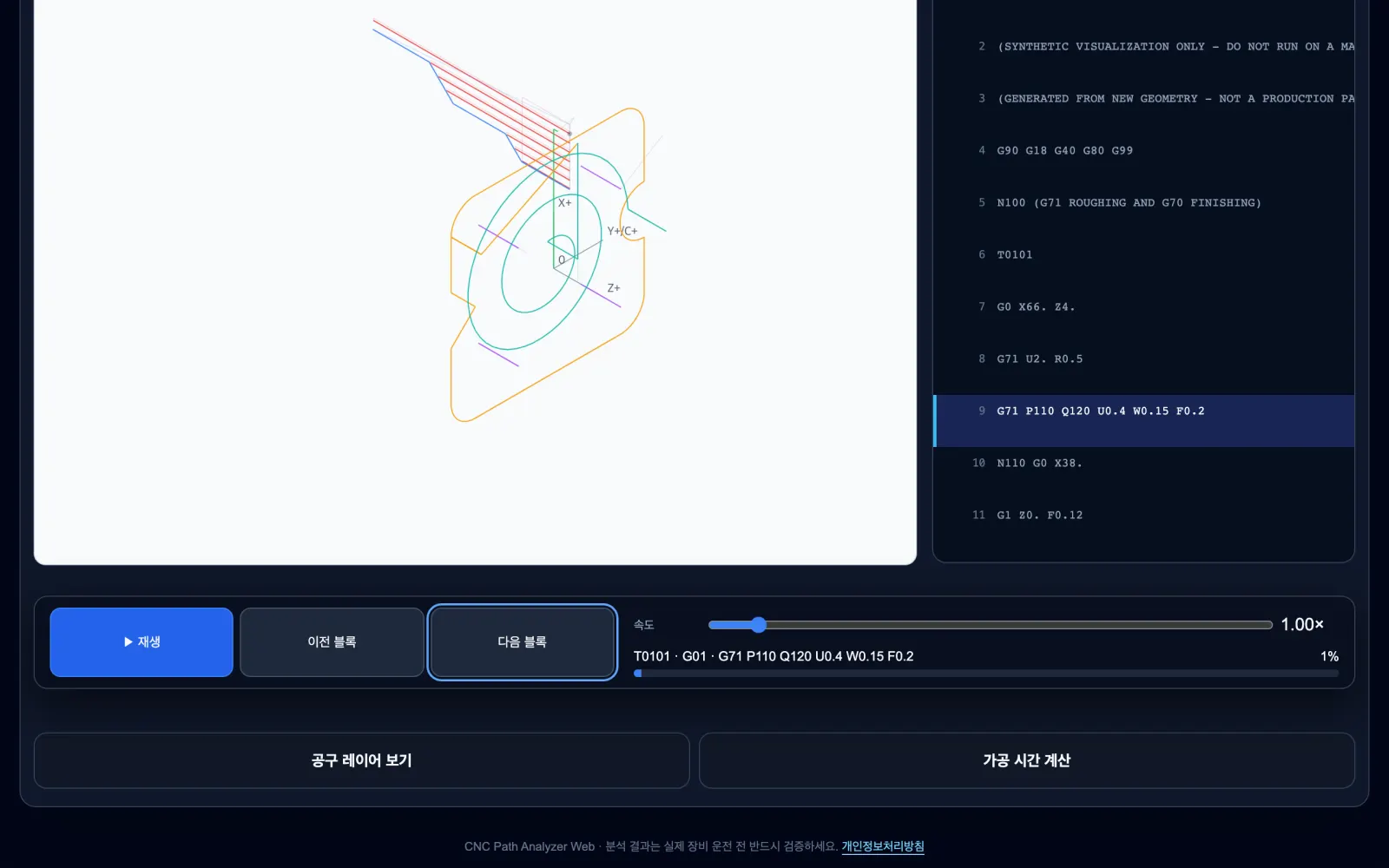
ブロック単位の再生
再生・前のブロック・次のブロックで経路を一段ずつ進め、対応する原文の行を右側の一覧で強調します。
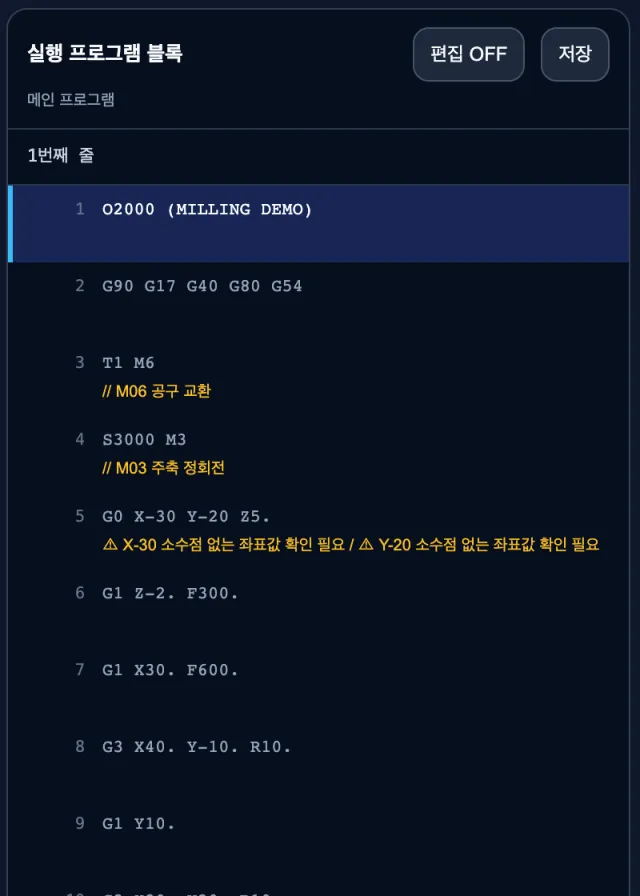
確認が必要な行の表示
小数点のない座標など、機械によって解釈が異なる値がある場合は、その行のすぐ下に警告を表示します。
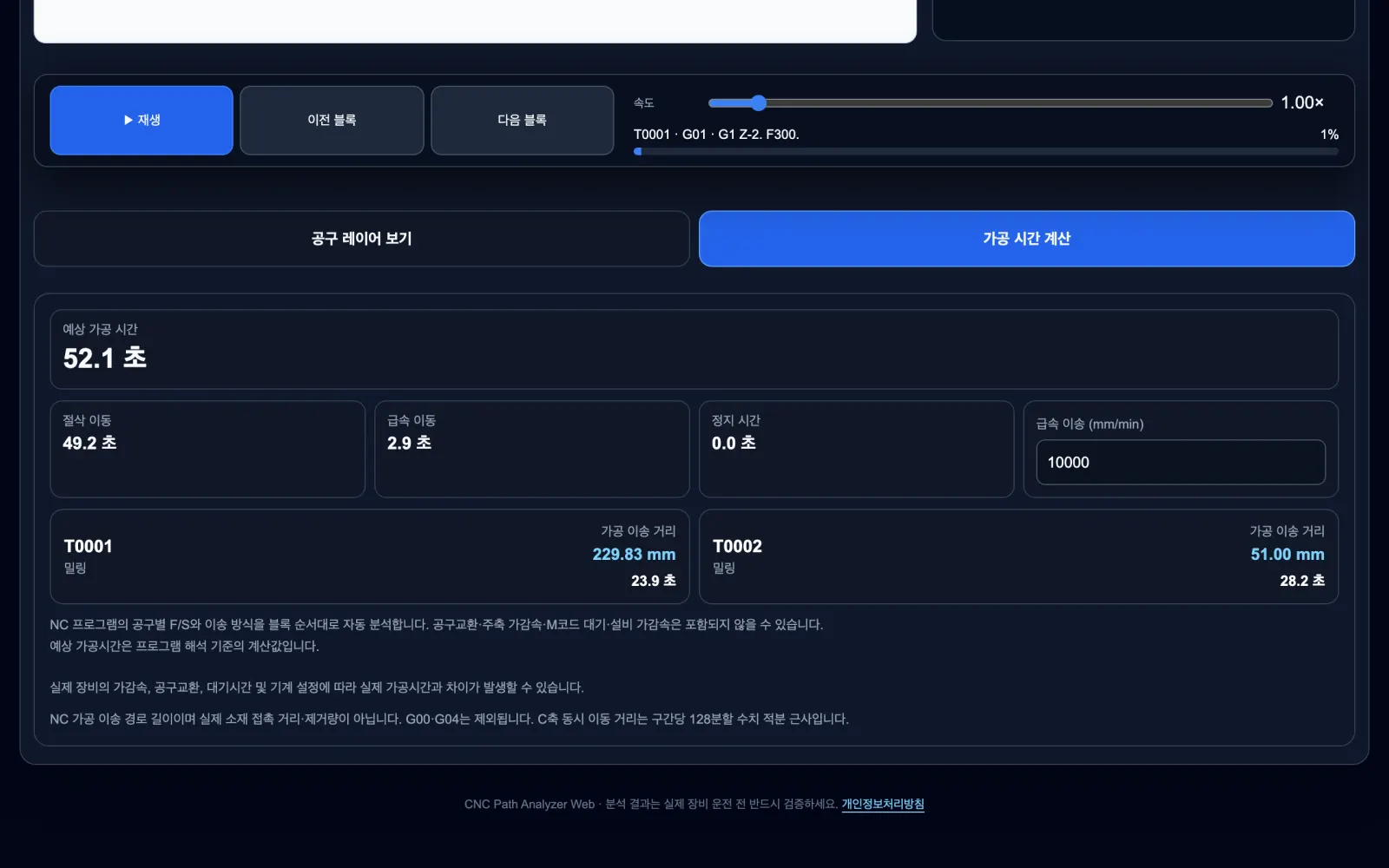
工具別の予想加工時間
切削移動と早送りの時間を分けて計算し、工具ごとの移動距離と時間を表示します。
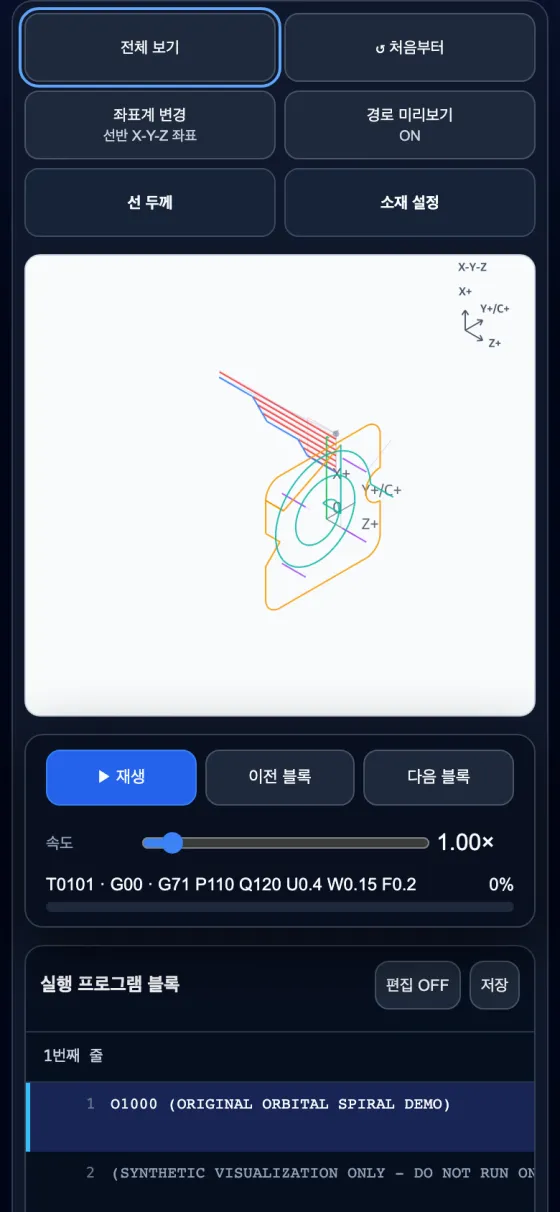
スマートフォンでも同じ機能
インストール不要でスマートフォンのブラウザから開き、指で拡大・移動しながら経路を確認できます。
こんな場面で使います
使い方
- 設備設定で旋盤(CNC旋盤、自動旋盤)またはフライス(マシニングセンタ)と、コントローラの系列を選びます。同じGコードでも設備の種類によって意味が変わる場合があるためです。
- プログラムタブにNCプログラムを貼り付けるか、ファイルを開きます。
- 加工経路表示を押し、全体表示・再生・前後のブロックへの移動で、経路とNCプログラムを照らし合わせます。
- 警告が出たら、まず原因行とサイクル呼び出し行を確認します。解釈の基準は対応範囲と制限にまとめています。
PC・スマートフォン・Androidアプリで使う
同じ画面をPCのブラウザでもスマートフォンでも使えます。スマートフォンでは2本指で拡大し、1本指で画面を動かします。長いプログラムはファイルから読み込めます。同じ解釈エンジンを使うAndroidアプリもあり、ブラウザとアプリで同じプログラムの経路を同じ規則で確認できます。
経路図だけでは分からないこと
経路の図は、プログラムに書かれた指令を解釈した結果です。実機の工具長、ワーク座標オフセット、チャックや治具の形状、軸の加減速までは分からないため、干渉の有無や加工できるかどうかは判定しません。現場ではシングルブロックの試運転と機械のマニュアルが常に優先です。
対応する設備と制御装置
CNC旋盤、スイス型自動旋盤、マシニングセンタ、複合加工機を選べます。制御装置はFANUC系を中心に、YASNAC、Mitsubishi、Siemens、Heidenhain形式の一部に対応しています。同じGコードでも、G01のコーナーR指令や旋盤ドリルサイクルのRなど、制御装置によってアドレスの意味が異なる場合があります。そのため、設備設定で選んだ制御装置の規則に従って解析します。未確認の形式では経路を推測して描かず、理由を表示します。
旋盤プログラムはZを横、X(半径)を縦にした断面で、マシニングセンタのプログラムはXY平面またはXYZの立体で見られます。工具番号ごとに経路の色を分ける工具レイヤ、メインプログラムが呼び出すサブプログラム(M98)の同時読み込み、原文行の編集と保存にも対応しています。
経路図で見つけやすいミス
- 小数点の抜け:
X20を0.02mmと読む設備があるため、ツールは小数点のない座標を確認項目として表示します。 - アブソリュート・インクリメンタルの取り違え:
G91を解除し忘れて、経路が思わぬ場所から続く場合。 - 円弧の向きと半径の符号:G02/G03を入れ替えたり、180°を超える円弧に正のRを使ったりした場合。
- サイクル形状の誤り:G71・G72の形状が一方向にだけ変化していない、または始点が形状の内側にある場合。
Gコードを初めて学ぶなら
学習センターには、早送りと切削送り、円弧補間、旋盤の直径指定から複合形固定サイクルやドリル・タップサイクルまで、エンジンで検証した例と経路図のある解説記事が集まっています。初めてならG00とG01の違いから読んでみてください。