Просмотр траекторий УП в браузере
CNC Path Analyzer — бесплатный веб-инструмент, который строит траекторию инструмента по вставленной управляющей программе (G-код) для токарного станка или обрабатывающего центра. Ускоренные перемещения и движения резания отображаются по-разному. Нажмите кнопку воспроизведения, чтобы пройти траекторию по кадрам и увидеть строку программы, соответствующую каждому движению.
Программа интерпретируется только в вашем браузере и не отправляется на сервер. Инструмент сразу работает на ПК и смартфоне без установки и регистрации.
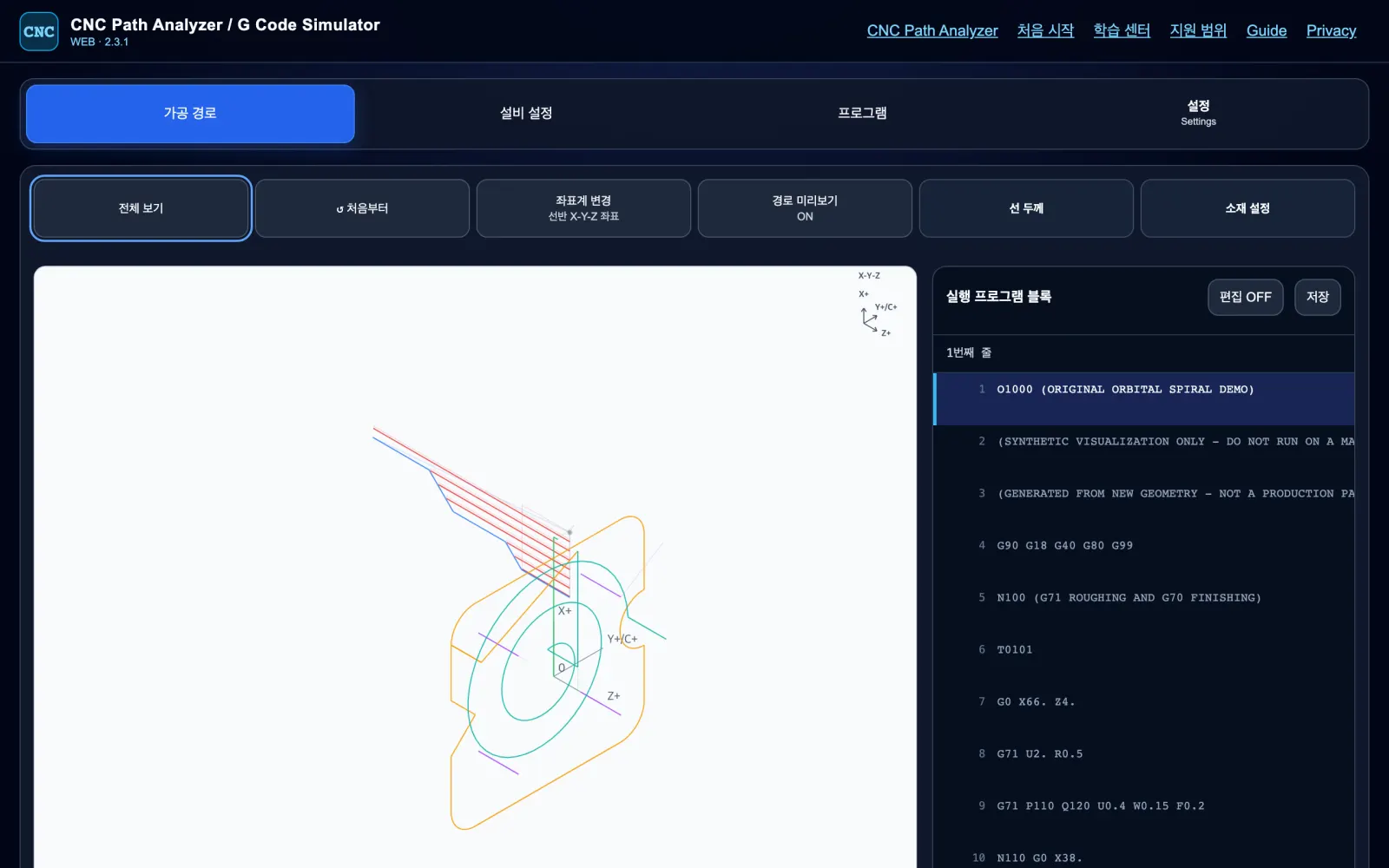
Основные функции на экране
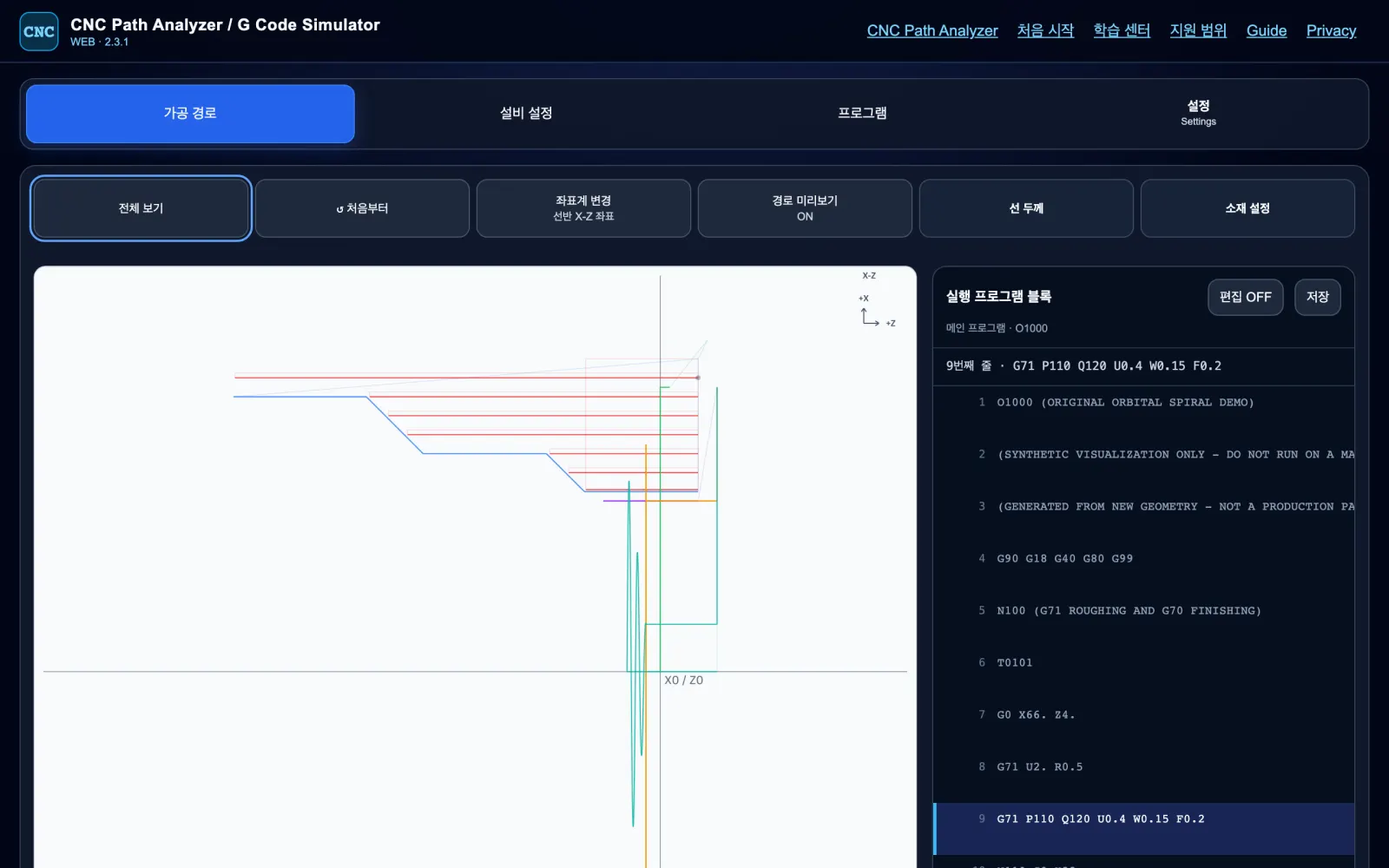
Токарные сечения и постоянные циклы
В сечении X-Z сразу видно, на сколько проходов раскладывается цикл, записанный одной строкой, например черновой G71.
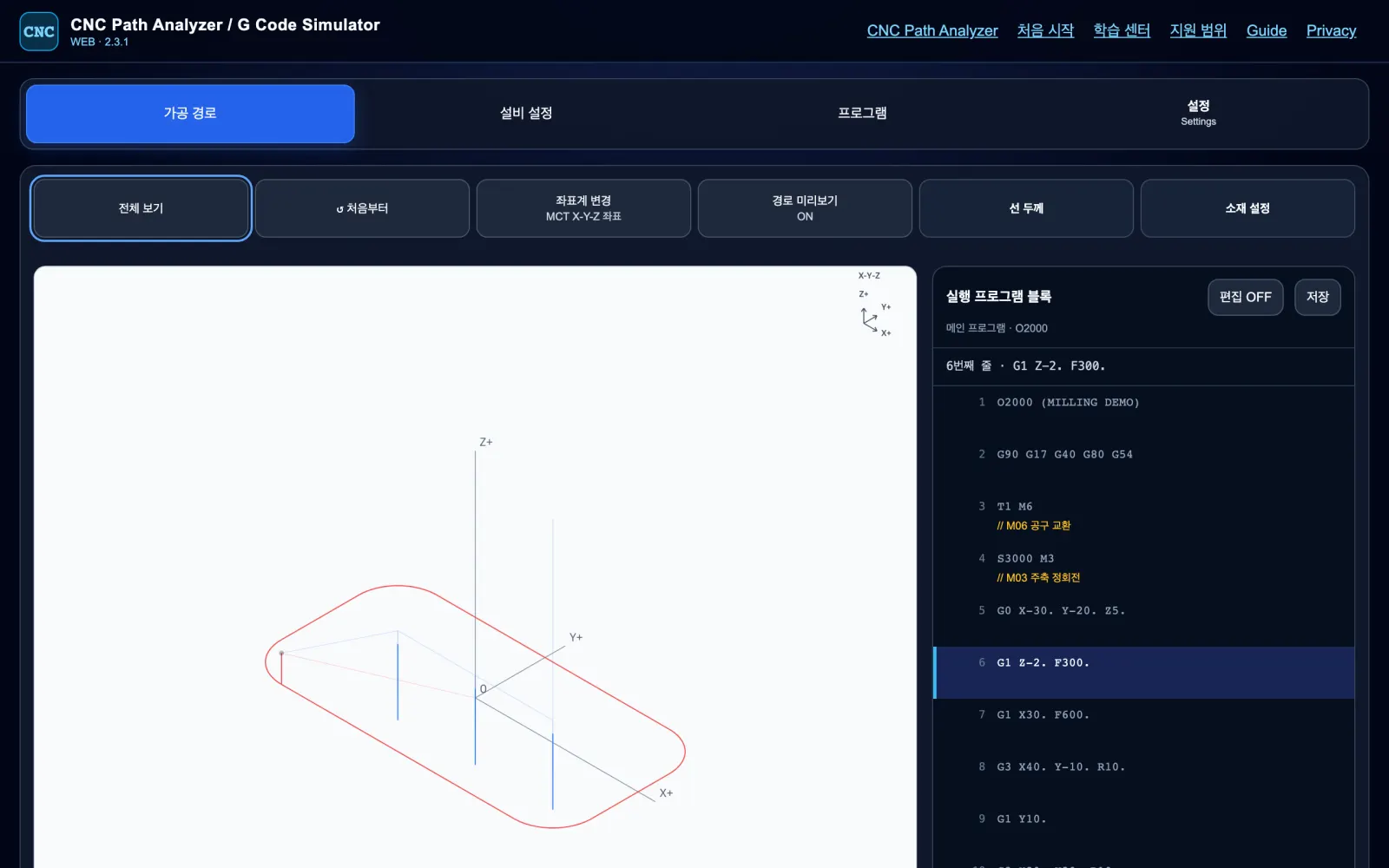
Траектории XYZ для обрабатывающих центров
Контуры и позиции сверления G83 строятся в 3D, поэтому перемещения по высоте видны с первого взгляда.
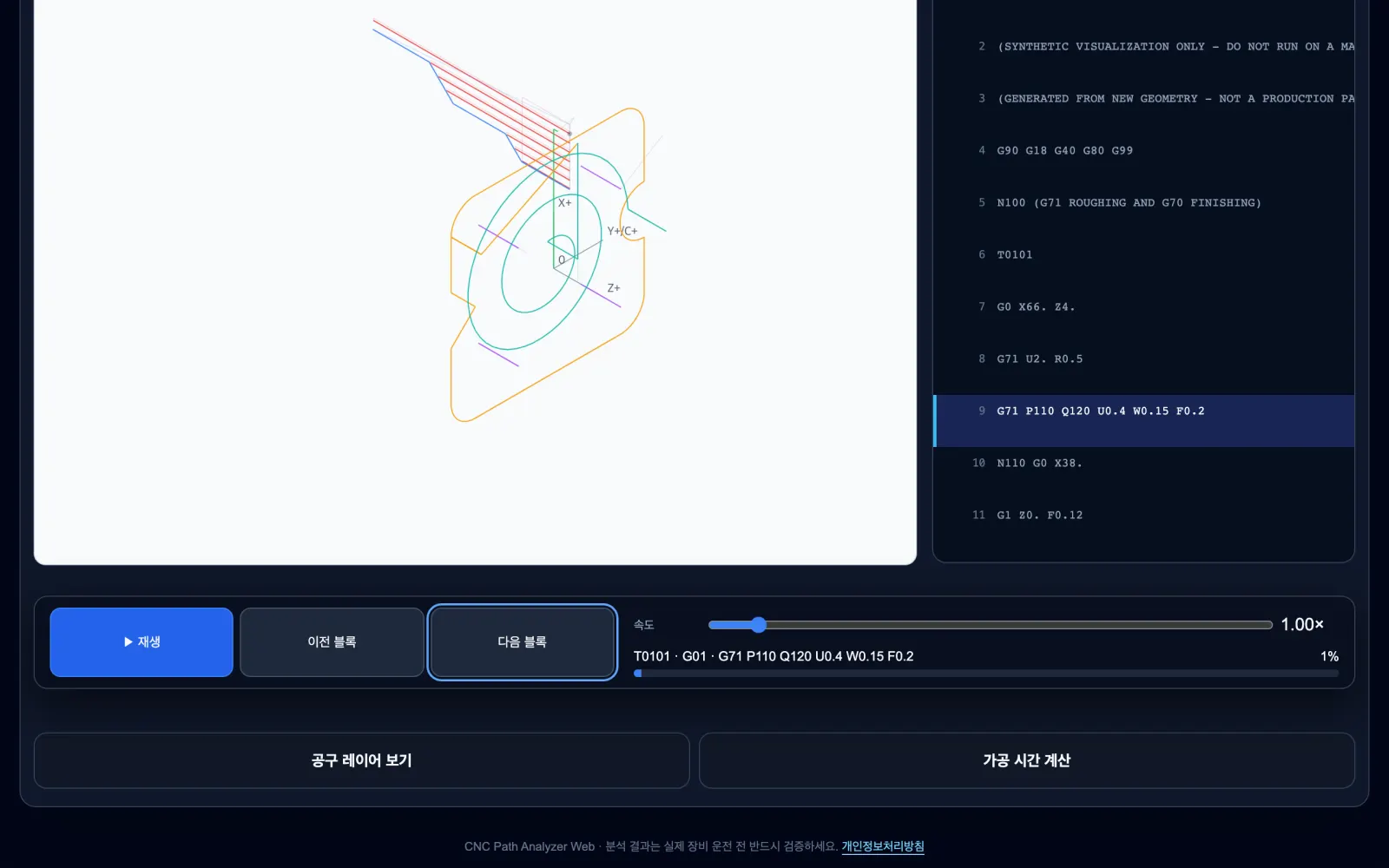
Покадровое воспроизведение
Кнопками «Воспроизвести», «Предыдущий кадр» и «Следующий кадр» траектория проходится шаг за шагом, а соответствующая строка выделяется в списке.
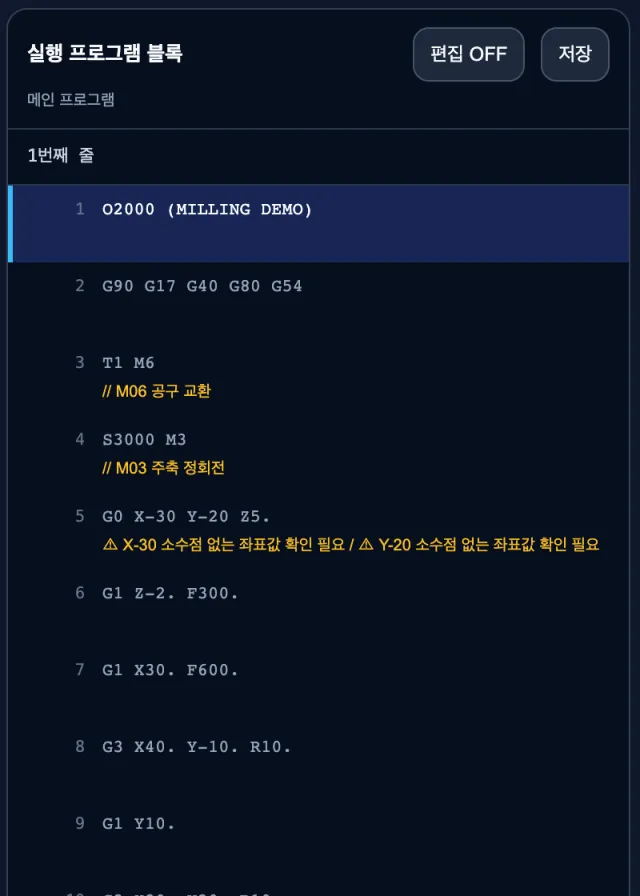
Строки, требующие проверки
Если строка содержит значения, которые могут трактоваться по-разному в зависимости от станка, например координаты без десятичной точки, прямо под ней появляется предупреждение.
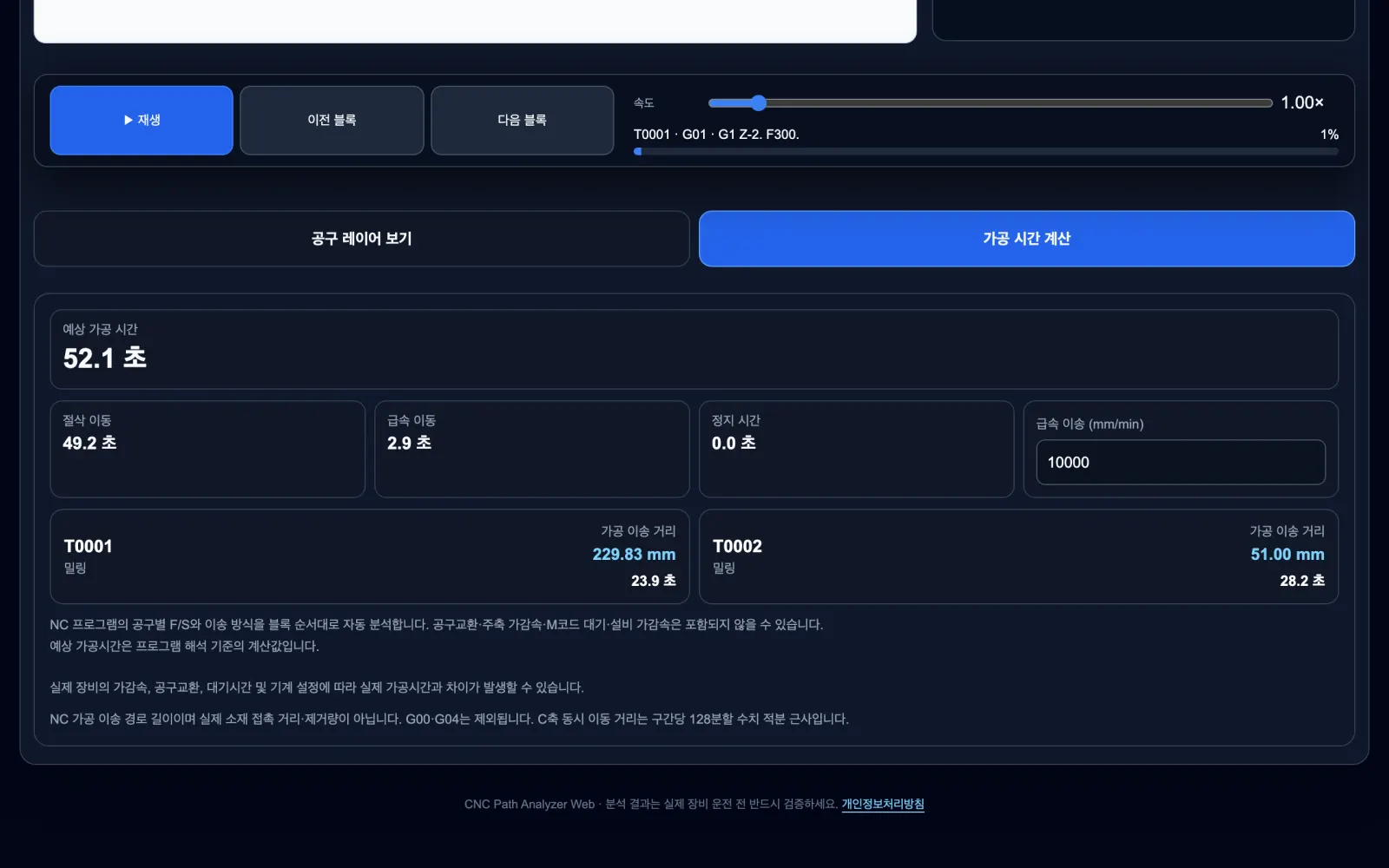
Расчётное время обработки по инструментам
Время рабочих и ускоренных перемещений считается отдельно, с длиной пути и временем для каждого инструмента.
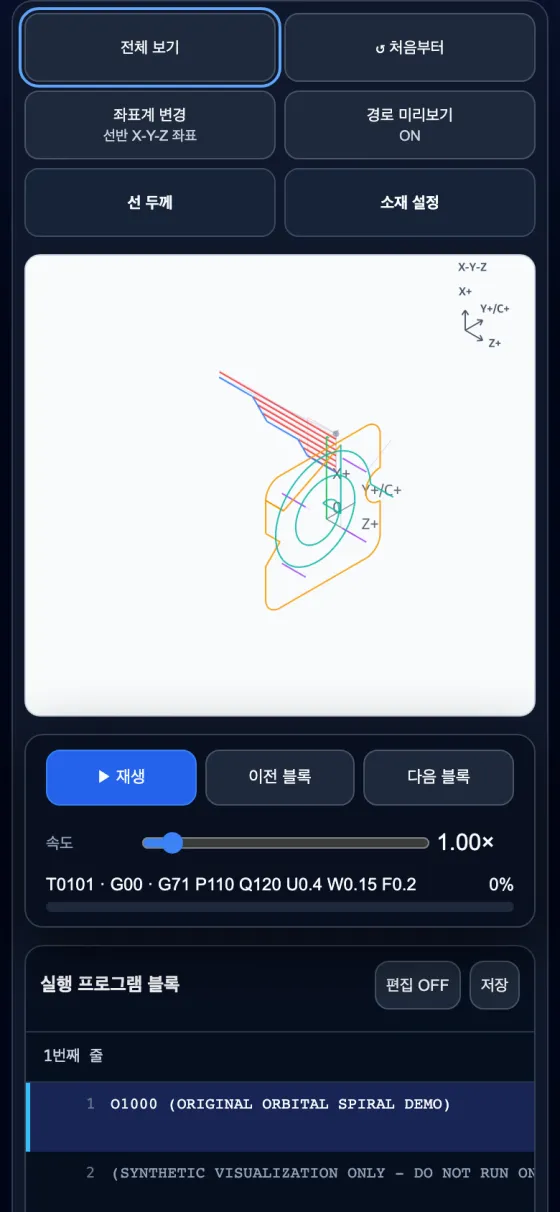
Те же функции на смартфоне
Откройте в мобильном браузере без установки и масштабируйте или сдвигайте траекторию пальцами.
Когда его использовать
- Первая проверка перед станком: быстро найти на рисунке ошибки, которые трудно заметить в тексте, — опечатки в координатах, пропущенные десятичные точки или дуги не в ту сторону.
- Понимание циклов: увидеть реальную траекторию постоянных циклов, таких как G71, G72, G76 и G83, где одна строка разворачивается в десятки перемещений.
- Обучение и передача дел: показать новичкам связь между командами и движением инструмента или быстро разобраться в логике чужой программы.
- Оценка времени обработки: рассчитайте ориентировочное время при поддерживаемых условиях подачи и частоты вращения шпинделя.
Порядок работы
- В настройках оборудования выберите токарный станок (токарный с ЧПУ, автомат продольного точения) или фрезерный (обрабатывающий центр) и семейство УЧПУ. Один и тот же G-код может означать разное на разных типах станков.
- Вставьте текст УП на вкладке программы или откройте файл.
- Нажмите показ траектории и сравните траекторию с исходным текстом с помощью общего вида, воспроизведения и предыдущего/следующего кадра.
- Если появилось предупреждение, сначала проверьте строку-причину и строку вызова цикла. Правила интерпретации собраны в разделе Поддерживаемый объём и ограничения.
Использование на ПК, смартфоне и в приложении Android
Один и тот же экран работает в браузере на ПК и на смартфоне. На смартфоне масштаб меняется двумя пальцами, а изображение сдвигается одним; длинные программы можно загрузить из файла. Есть и приложение для Android с тем же механизмом интерпретации, поэтому браузер и приложение показывают одинаковую траекторию для одной программы по одним правилам.
Чего нельзя узнать только по траектории
Рисунок траектории — это интерпретация команд, записанных в программе. Он не знает реальных длин инструментов, смещений нуля детали, формы патрона и приспособлений, ускорений осей реального станка, поэтому не оценивает столкновения и возможность обработки. В цеху всегда в приоритете пробный прогон в покадровом режиме и руководство по станку.
Поддерживаемое оборудование и УЧПУ
Можно выбрать токарные станки с ЧПУ, автоматы продольного точения (швейцарского типа), обрабатывающие центры и многофункциональные станки. Поддержка УЧПУ сосредоточена на семействе FANUC и включает часть форматов YASNAC, Mitsubishi, Siemens и Heidenhain. Поскольку один и тот же G-код может по-разному использовать адреса на разных УЧПУ (например, R скругления угла в G01 или R в циклах сверления на токарном станке), программа интерпретируется по правилам УЧПУ, выбранной в настройках оборудования, а для неподтверждённых форматов выводится причина вместо выдуманной траектории.
Токарные программы показываются в разрезе, где Z — по горизонтали, а X (радиус) — по вертикали; программы обрабатывающих центров можно смотреть в плоскости XY или в объёме XYZ. Поддерживаются слои инструментов с разными цветами траекторий по номеру инструмента, совместная загрузка подпрограмм (M98), вызываемых основной программой, а также редактирование и сохранение строк исходного текста.
Ошибки, которые легко заметить на траектории
- Пропущенная десятичная точка: некоторые станки читают
X20как 0.02 мм, поэтому инструмент отмечает координаты без десятичной точки для проверки. - Путаница абсолютного и относительного режимов:
G91не отменён, и траектория продолжается из неожиданного места. - Направление дуги и знак радиуса: перепутаны G02 и G03 или для дуги больше 180° задан положительный R.
- Ошибки контура цикла: контур G71/G72 изменяется не в одном направлении или начальная точка находится внутри контура.
Если вы только начинаете изучать G-код
В Учебном центре собраны поясняющие статьи с проверенными механизмом примерами и рисунками траекторий — от ускоренного перемещения и рабочей подачи, круговой интерполяции и программирования диаметра на токарном станке до многопроходных циклов и циклов сверления и нарезания резьбы. Если вы новичок, начните с разницы между G00 и G01.
Область поддержки · Устранение неполадок · Политика конфиденциальности